初めに
- この記事の目的は、ブログ記事の補助動画の作成手順書の作成です。
- 静止画+読み上げの合成を目的とします。
- 動画は、youtube に投稿してから使います。
手順
用意する環境
- 動画作成ツールを「AviUtl」にします。
- 読み上げツールを「テキストーク」にします。
- AVI⇒mp4 変換ツールを「FreeConvert」にします。
動画諸元
- fps を 1 にします。
- 動画の解像度 (Resolution)をHD (720p) 1280×720 にします。動画のアスペクト比は、16:9になります。
- サムネイルを1280×720ピクセル(16:9)、JPG形式、2MB以内にします。
尚、Windows 付属のペイントを使います。
静止画像動画の作成方法
ステップ1-プラグインの追加
- 「utlavi」に「L-SMASH Works」プラグインをインストールして、各種ファイル形式を読み込めるようにします。
ステップ2-静止画像を作成
- Windows 付属のペイントを使用します。
- 画像サイズは、動画の解像度 (Resolution)に合わせて、1280×720 ピクセルにします。
- 背景色を黒にします。
- 見出しのフォントサイズを、28または20の太文字にします。文字色をオレンジと青にします。
- コンテンツのフォントサイズを、14の細文字にします。文字色を白にします。
- 高さ位置を 100~600 ピクセルにします。
- 見出しの横位置を 0~200 ピクセルにします。
- コンテンツの横位置を 210~ ピクセルにします。
ステップ3-静止画像の動画ファイルの作成
①動画が開かれていた場合クリアする
- 「ファイル」⇒「閉じる」または、次の操作をします。
- 「編集」⇒「すべてのフレームを選択」
- 「編集」⇒「選択範囲のフレームを削除」
②動画ファイルの作成
- 「設定」⇒「拡張編集の設定」をチェックします。
すると、次のような Window が表示されます。
この Window をタイムラインと呼びます。
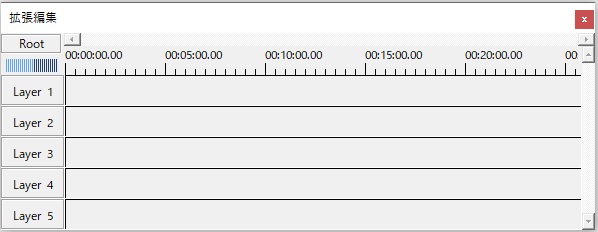
- Layer 1に静止画像をドラッグ&ドロップします。
すると、次のような Window が表示されます。
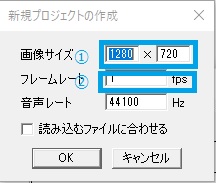
- ①画像サイズを 1280×720 にします。
- ②フレームレートを 1 にします。
- 「ファイル」⇒「AVI出力」で保存します。
- 保存したファイルを「ファイル」⇒「開く」で開きます。
- 「その他」⇒「ファイルの情報」で、設定した内容が正しいことを確認します。
音声の合成
ステップ1-MP3 ファイルの作成
- 読み上げツールを「テキストーク」を開きます。
- 読み上げテキストを設定します。
- 音声を合成します。
- 「テキスト読み上げ」⇒「音声ファイルに出力」で、mp3 ファイルを作成します。
ステップ2-静止動画と音声の合成
- MP3 の秒数を調べます。(sec とします)
- 静止動画をタイムラインのレイヤー1にドラッグ&ドロップして sec+5 のフレーム数にします。
- ドラッグしてフレーム数を増やします。
- 「編集」⇒「選択範囲の指定」で、切り取る範囲を指定します。
- 「編集」⇒「選択範囲の削除」で、切り取ります。
- MP3 をタイムラインのレイヤー2にドラッグ&ドロップします。
- 「ファイル」⇒「AVI出力」で AVI ファイルを作成します。
ステップ3-MP4 ファイルの作成
- 「FreeConvert」で、AVI から MP4 に変換します。
MP4 ファイルの連結
- 「AviUtl」を使用します。
- 「ファイル」⇒「開く」で最初の MP4 を指定します。
- 「ファイル」⇒「追加読み込み」で、順次 MP4 を足していきます。
- 「ファイル」⇒「AVI出力」で AVI ファイルを作成します。
- 「FreeConvert」で、AVI から MP4 に変換します。
youtube へ投稿
- youtube を開きます。
- チャンネル登録が未だの時は、登録してください。
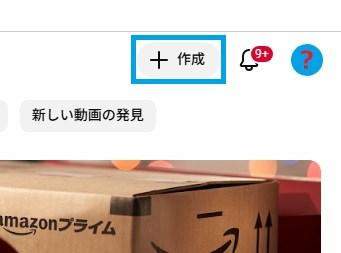
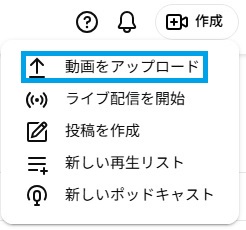
- youtube を開くと、右上に下図のような「作成」ボタンがあるので、クリックします。
- 次のようなメニューが出るので、「動画をアップロード」を選択します。
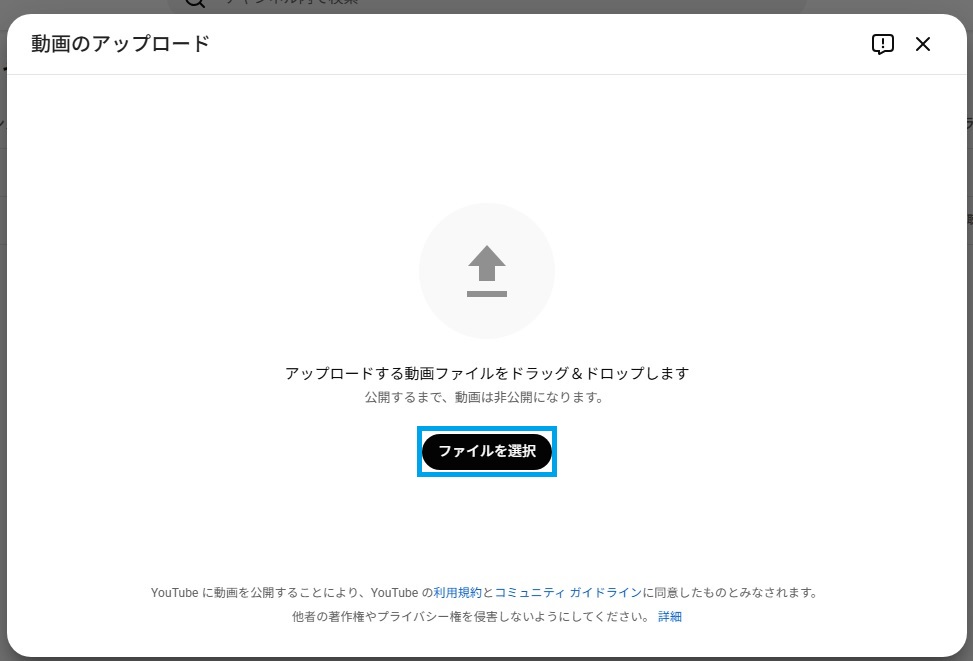
- 次のような Window がでるので、ファイルをアップロードします。
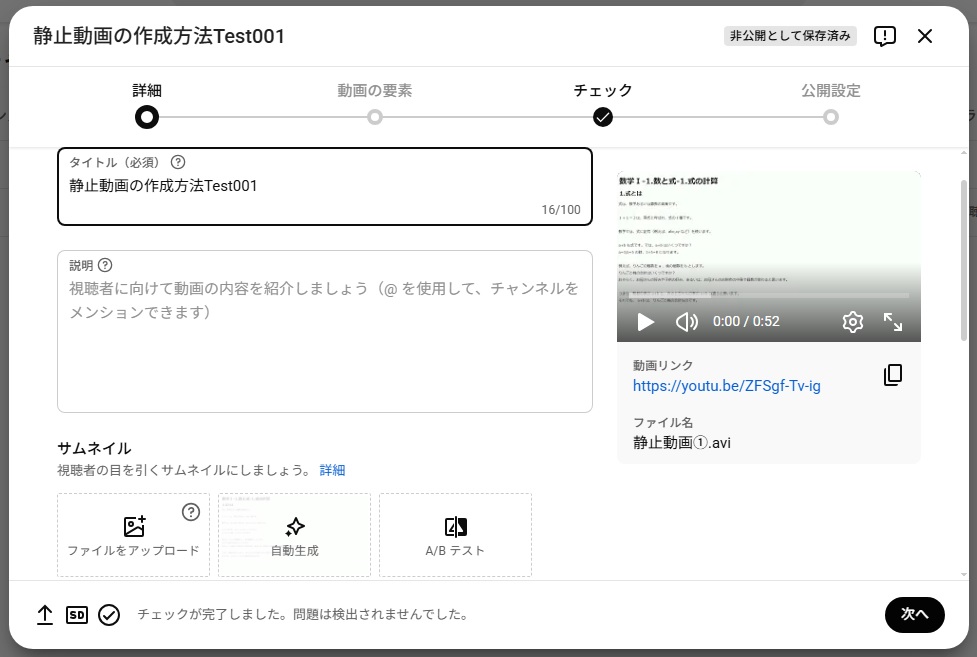
- 次のような Window がでますが、今回は、途中経過あるいはテストなので適当に設定します。
- 公開設定は、「公開」を選択します。
- 尚、youtube の動画アップロードの詳細は他のサイトを参照します。
- 下のような動画が公開されました。
サムネイル
検索用キーワード
再生リスト
最期に
- この記事は、筆者用に作ったものなので、多々不備があると思います。
- 皆さんは、参考にのみお使いください。